Pages

Untuk Mencapai Kesuksesan, Kita Jangan Hanya Bertindak, Tapi Juga Perlu Bermimpi, Jangan Hanya Berencana, Tapi Juga Perlu Untuk Percaya
Tampilkan postingan dengan label Tips N Trik. Tampilkan semua postingan

Kamis, 11 Agustus 2011

Bagaimana untuk menghapus XP Antivirus 2012

Hallo Agan,kli ini ane,ingin berbagi pengalaman ane seputar XP ANTIVIRUS 2012, ini yg dialami ama temen ane Akhsein ,jadi tiba2 netbooknya dya terinfeksi XP ANTIVIRUS 2012,padahal dya gak pernah install antivirus tsb,
Mungkin agan2 pada bertanya apa itu XP ANTIVIRUS 2012,ane juga sebelumnya gak tau apa itu XP ANTIVIRUS 2012,pas ane searching dan bertanya Mbah Google, ternyata  
XP Antivirus 2012 adalah sebuah program nakal menipu dan cukup canggih, seperti anti-spyware, program yang menerapkan trik dasar penipuan dari kategori ini. Meskipun menyatakan akan remover virus kuat, perlu diingat Gan bahwa program ini adalah satu-satunya yang perlu dihilangkan karena laporan virus diciptakan. Untuk lebih tepat, XP Antivirus 2012 terlebih dahulu akan membuat file tidak berbahaya banyak yang akan drop dalam sistem komputer agan yang terinfeksi. Kemudian penipuan ini akan berpura-pura untuk memindai komputer Agan dan segera akan melaporkan virus banyak yang pada kenyataannya tidak lain tetapi file-file sebelumnya dibuat. Beberapa peringatan yang mungkin menyatakan tentang ancaman seperti Trojan-BNK.Win32.Keylogger.gen untuk membuat Anda takut mati dan mendorong ke pembelian lisensi yang akan ditawarkan tambahan. Penting nich Gan, faktanya, bahwa XP Antivirus 2012 adalah berbahaya dan tidak ada hubungannya dengan perlindungan komputer! !!!!

XP Antivirus Program 2012 itu telah memanipulasi orang untuk percaya bahwaprogram itu adalah perangkat lunak berguna. Namun, anti-spyware nakal sebagian besar menembus ke dalam sistem komputer acak tanpa sepengetahuan kita Gan dan persetujuan dan membuka backdoor sistem untuk membiarkan ancaman lebih atau memungkinkan scammers untuk mencapai informasi pribadi Anda. Semua ini dilakukan dengan bantuan Trojan yang menginfeksi sistem rentan melalui codec video palsu dan update flash. Seperti yang Agan lihat, Anda tidak harus percaya XP Antivirus 2012 dan spyware laporan deteksi karena mereka dibuat dan pada kenyataannya tidak ada hubungannya dengan kondisi sebenarnya dari mesin. Jangan membeli software ini meskipun pasti akan berjanji untuk memperbaiki komputer Anda, tetapi menghapus XP Antivirus 2012.

Nich Gan Penampakan XP ANTIVIRUS 2012,chekidot :


Nah Untuk Membasmi Program ini cukup menggunakan Program 
PC Tools Spyware Doctor 8.0.0.655 + Serial 
OS | OS: Windows 2000/XP/Vista/7 
Size | Size: 66.64 MB 
Password: www.2baksa.net
PC Tools Spyware Doctor 8.0.0.655 + Serial
OK SEKIAN GAN DARI ANE,SEMOGA BERMANFAAT. 

Selasa, 21 Juni 2011

Cara Mengembalikan Data MMC atau MICRO SD

OK, kali ini saya akan memberikan tips untuk mengembalikan data di SIM Card.
Bagaimana dengan kartu memori seperti MMC atau MicroSD? Kita juga bisa mengembalikan data yang hilang pada kartu memori tersebut. Seperti dokumen, lagu, foto, video, atau mungkin SMS, ya walopun kemungkinan data tidak balik smuanya,tpi gak ada salahnya kan klo kita coba dlu,ok,,lanjut ke topik nya.

Sebelumnya kita mencobanya,  kita siapkan beberapa alat perangnya,,heheheh ya sebuah card reader untuk menghubungkan kartu memori kalian ke PC. Setelah itu, download dan install software recovery pada PC.

Download software file recovery disini. Disini kalian akan menemukan beragam software pemulihan kartu. Setiap software mempunyai tugas yang spesifik. Misal file recovery untuk MicroSD, miniSD, compact Flash, MMC, dan lainnya. Selain itu, software ini juga bisa berfungsi untuk memulihkan kartu yang corrupt.

*Semoga Bermanfaat*

Tips Mengatasi Generic Host For Win32 Error (svchost.exe)

Beberapa hari yang lalu teman ane sering kena “Generic Host For Win32 error” dan kemudian koneksi internet terputus dan ngga’ bisa reconnect lagi, satu-satunya jalan harus restart komputer.
Tapi selang beberapa jam kejadiannya seperti itu terulang lagi, ane pikir sistemnya crash. Kemudian ane lakuin dah tuch perbaikan dengan memakai norton utility (win doctor) dan scan dengan norton corporate antivirus serta xoftspy anti spyware. Ternyata ngga’ ada efeknya sama sekali dan masih juga sering keluar error svchost.exe nya.
Akhirnya setelah ngobok-obok google ketemu solusinya dan sampai sekarang ngga’ pernah keluar lagi pesan error Generic Host For Win32
nah ini Caranya manualnya sebagai berikut :


Kite Buka dlu registry editor, start – run – ketik regedit – ok
masuk ke HKEY_LOCAL_MACHINE\System\CurrentControlSet\Services\NetBT\Parameters, kemudian pada kolom sebelah kanan cari TransportBindName dan klik 2x
Setelah itu kosongin parameter pada Value data dan klik OK


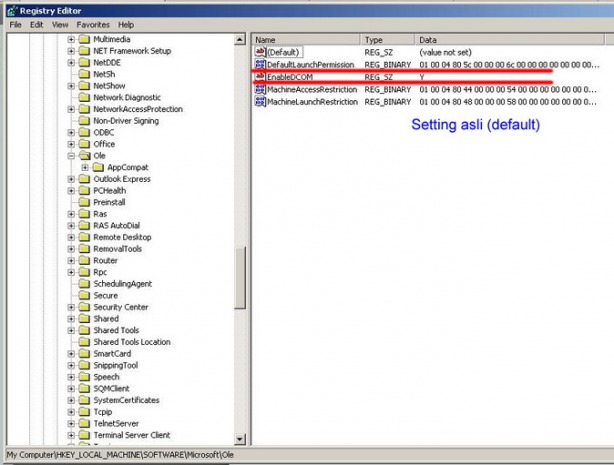
Terakhir masuk ke HKEY_LOCAL_MACHINE\Software\Microsoft\OLE, cari EnableDCOM pada kolom sebelah kanan dan klik 2x. Pada kolom parameter Value data secara default akan terisi Y, ganti Y menjadi N kemudian klik OK.
Tutup registry editor dan aplikasi lainnya kemudian restart

Semoga Bermanfaat Guy's

Jangan Panik Layar Terbalik

Ini biasanya mereka yang suka ngisengin temennya,, ato gamer yang suka ngegame (saking semangatnya sampek ngak tau tombol apa aja yang di pencet hehehe....) jadinya layar kompie tampilannya sampe' terbalik,, kemungkinan orang awam ato orang yang tidak tau menganggap wah ini kena' virus atau sejenisnya.... hehehe... ada yang bilang ini dari registry (saya belom coba'),, tips ini saya coba' di Windows 7 dan Vista untuk Windows XP kaya'nya belom bisa kecuali ada aplikasi rocketdock (seingat saya.. hehehe...)


Jangan panik!! Langsung aja guy's coba' ne shortcutnya:


  1. CTRL + ALT + TOMBOL PANAH ATAS : Kembali ke posisi default
  2. CTRL + ALT + TOMBOL PANAH BAWAH : Kembali ke posisi layar terbalik
  3. CTRL + ALT + TOMBOL PANAH KANAN : Ke posisi layar 90 derajad ke kanan
  4. CTRL + ALT + TOMBOL PANAH KIRI : Ke posisi layar 90 derajad ke kiri


Oke itu guy's bisa di coba' kaya'nya tambah banyak ne ntar orang iseng hehehe... Yang simpel kadang bikin orang bingung. Semoga Bermanfaat....

Sistem plugin di alamat 0x00874324 punya kesalahan kritis" ransomware Penghapusan

"Sistem plugin di alamat 0x00874324 punya kesalahan kritis"

adalah sebuah  peringatan palsu dan yang terlihat hanya sebagian dari infeksi yang didefinisikan sebagai Trojan / ransomware. Jenis malware ini sengaja menampilkan kesalahan sistem palsu atau peringatan keamanan untuk menakut-nakuti Anda menjadi percaya masalah ada di komputer Anda. Tebusan blok Trojan Task Manager dan alat-alat sistem lainnya. Ini tidak akan membiarkan Anda memasukkan apa pun cukup banyak termasuk System Restore, Safe Mode, konfigurasi baik Terakhir diketahui, dll Logging di sebagai Administrator atau Pengguna lain tidak akan membantu. "Sistem plugin di alamat 0x00874324 punya kesalahan kritis" pembayaran tuntutan dalam pertukaran untuk kunci identifikasi. Anda perlu untuk memanggil salah satu internasional diberi nomor (premium-rate) untuk mendapatkan 5 digit angka Anda yang membuka komputer. Namun, Anda tidak harus melakukan itu. Jika Anda berada di sebuah sistem lengkap mengunci, ikuti langkah-langkah dalam panduan penghapusan di bawah ini.  

Berikut adalah screenshot dari apa yang menyesatkan "Sistem plugin di alamat 0x00874324 punya kesalahan kritis" terlihat seperti:

Update, 03:55 PDT: varian baru Trojan ini telah dirilis. Peringatan palsu adalah cukup banyak yang sama seperti sebelum, hanya teks kesalahan berbeda: "Sistem proses di alamat 0xE4783995 baru saja jatuh, ikuti langkah-langkah untuk menonaktifkannya dari sistem anda." saya akan posting kode baru menjadi tersedia. Sementara itu, silakan ikuti instruksi penghapusan alternatif.


Lebih lanjut tentang scam:

"Ini adalah nomor internasional via satelit. Hal ini sangat sulit untuk melawan fenomena ini karena angka-angka ini berada di luar hukum Swiss," kata Caroline Sauser, juru bicara Kantor Federal Communications (Ofcom). "Jumlah ini 0088 213 berafiliasi dengan perusahaan Telespazio, tetapi tidak ada bukti bahwa perusahaan berada di belakang scam Memang,. Telespazio memperoleh ribuan nomor di blok tersebut, sangat mungkin bahwa kemudian mendistribusikan mereka untuk pelanggan yang berbeda."

 "Sistem plugin di alamat 0x00874324 punya kesalahan kritis" instruksi penghapusan:

1. Anda dapat menggunakan kode untuk membuka kunci komputer Anda: 27496. Baru kode: 754-896-324-589-742. (Terima kasih Mas Bro Rick dari Belanda)


2. Jika kode di atas tidak bekerja, silakan ikuti panduan ransomware penghapusan umum.

3. Anda dapat memperbaiki komputer Anda jika Anda memiliki Windows CD. Video tutorial:

     * http://www.youtube.com/watch?v=KNOQ0sCYY8s (Windows XP)
     * http://www.youtube.com/watch?v=fHrgIAdc_Co (Windows Vista / 7, pilih Startup Repair dari menu pemulihan Windows)

4. Jika Anda tidak memiliki CD Windows, Anda dapat menggunakan komputer lain untuk membakar Rescue Disk untuk membersihkan komputer yang terinfeksi. Berikut daftar Rescue Disk yang tersedia:

     * Kaspersky Rescue Disk 10 (CD / DVD versi, USB versi perangkat)
     * Dr.Web LiveCD
     * AVG Rescue CD
     * Avira AntiVir Rescue System

5. Jika tidak ada pekerjaan rekomendasi di atas, Anda dapat mengikuti panduan penghapusan alternatif di forum Malwarebytes.

Asosiasi "Sistem plugin di alamat 0x00874324 punya kesalahan kritis" file dan nilai-nilai registry:

File:

Windows XP:

     * C: \ Documents and Settings \ [UserName] Application Data \ svchost.exe
     * C: \ Documents and Settings \ [UserName] Application Data \ delself.bat
     * C: \ Documents and Settings \ [UserName] Application Data \ svchost.tmp_time

Windows Vista / 7:

     * C: \ ProgramData \ svchost.exe
     * C: \ ProgramData \ delself.bat
     * C: \ ProgramData \ svchost.tmp_time

Nilai registry:

     * HKEY_LOCAL_MACHINE \ SOFTWARE \ Microsoft \ Windows NT \ CurrentVersion \ Winlogon "UserInit ="

Senin, 29 November 2010

Instal Windows 7 Menggunakan Flashdisk (USB)

Kalau anda punya Netbook yang notabene tanpa disertai dengan sebuah Drive DVD, ada beberapa alternatif Instalasi Windows 7 di netbook anda.

Pertama :Menggunakan Microsoft khusus bagi pemilik Netbook yang tidak dilengkapi dengan DVD drive, dengan sebuah utility khusus bernama Windows 7 USB/DVD Tool anda  bisa membuat sebuah Flashdisk bootable untuk keperluan Instalasi Windows 7 di Netbook anda.
  • Pastikan anda mendownload dan menginstall Windows 7 USB/DVD Tool, setelah itu sediakan sebuah Flashdisk (minimal yang 4GB). 
          Download Windows 7 USB/DVD Tool Disini


  • Jalankan Windows 7 USB/DVD Tool kemudian pada kotak source tentukan lokasi file ISO dari Windows 7 anda (Kalau anda belum mempunyai file ISO Windows sebaiknya beli dulu di situs resmi Microsoft atau download di Situs File Sharing kesayangan anda)
Windows 7
  • Pilih USB untuk membuat sebuah bootable USB sekaligus Instalasi Windows 7 kemudian klik NEXT
Setelah selesai membuat sebuah USB Instalasi Windows 7, saat menginstal Windows 7 di Netbook anda. Pastikan juga urutan boot (di BIOS Netbook) telah dirubah dengan Boot dari USB Drive di posisi pertama. Langkah berikutnya tinggal ikuti petunjuk instalasi yang diberikan.
Sebuah catatan, agar lebih smooth alias bisa sedikit lancar dalam menggunakan Windows 7 di Netbook, sebaiknya memori minimum adalah 2GB. Sesuai pengalaman penulis, dengan menggunakan Asus EeePC 1000He (Prosesor Intel Atom N240 + Memori 2GB) performa Windows 7 ternyata lebih baik dan lebih maksimal dibandingkan dengan Windows XP. Jadi kalau Netbook anda masih menggunakan Windows XP, sudah saatnya mencoba Windows 7 dan rasakan perbedaan yang cukup signifikan.

 Cara Yang kedua Melalui 
 Command Promt
Lakukan Langkah berikut pada komputer atau laptop yang mempunyai DVD drive.
Ok, Untuk bisa install windows 7 lewat USB FlashDisk berikut beberapa langkahnya.
  • Siapkan FlashDisk berkapasitas minimal 4GB (maklum ukuran file pada DVD Windows 7 cukup besar).
  • Siapkan DVD Instalasi Windows 7.
  • Jika pada komputer memakai Windows XP sebagai OS-nya download dan install DiskPart.exe.
  • Pasang USB pada komputer atau netbook, back-up semua data USB ke Harddisk.
  • Buka Command Promt di windows, Start menu > All programs > Accessories > klik kanan pada Command Promt pilih Run as Administrator.
  • Pada Command Promt ketik DISKPART,maka akan muncul gambar dibawah ini.
  • Kemudian ketik LIST DISK pada Command Promt untuk mengetahui nomor pada USB Flashdisk. Perhatikan nomor berapakah USB Flashdisk dari ukurannya. Pada komputer USB FlashDisk berada pada Disk 1 karena saya menggunakan USB Ukuran 7GB.
  • Selanjutnya ketik SELECT DISK 1 (karena Disk 1 merupakan USB saya, sesuaikan dengan USB list pada komputer anda), ketik CLEAN yang akan menghapus semua file pada USB, ketik CREATE PARTITION PRIMARY, ketik SELECT PARTITION 1, ketik ACTIVE, ketik FORMAT FS=NTFS, ketik ASSIGN. ketik EXIT.
  • Masukkan DVD Windows 7 cek drive letter untuk DVD Drive, pada komputer saya DVD Drive terletak pada “E” dan USB pada “F“.
  • Buka Command Promt ketik E: CD BOOT tekan ENTER
  • ketik CD BOOT tekan ENTER
  • ketik Bootsect.exe /nt60 F: (F adalah Drive letter untuk USB di komputer saya).
  • copy semua isi pada DVD Windows 7 kedalam USB.
USB Flashdisk siap digunakan untuk instalasi windows 7 yang perlu diperhatikan adalah mengubah Boot Priority setting pada BIOS, ubah dari HDD atau CD ROM Drive ke USB.

Selamat Mencoba,,,??