Pages

Untuk Mencapai Kesuksesan, Kita Jangan Hanya Bertindak, Tapi Juga Perlu Bermimpi, Jangan Hanya Berencana, Tapi Juga Perlu Untuk Percaya

Selasa, 21 Juni 2011

Blue Screen of Death (BSoD)

Oke guy's....
 kali ini sedikit saya ingin sharing atau berbagi pengalaman tentang Blue Screen of Death yang biasa dikenal dengan BSoD.
sedikit pengalaman saya kemaren ketika installasi sebuah komputer temen yang mengalami masalah dengan windowsnya sehinga harus install ulang....
dan akhirnya saya memutuskan untuk install komputer itu. ketika saya install windows yang sebelumnya sudah saya setting biosnya ternyata sampai tengah jalan muncul Blue Screen...
wah kenapa ne PC saya pikir...
saya coba intall beberapa kali tetep terjadi hal yang sama, cuma bedanya Blue Screen tidak mesti terkadang sampai selesainya proses copy file sistem ke HD, karena saya tidak punya banyak waktu akhirnya PC tersebut saya sarankan untuk dibawa pulang ,cek slot memroy, hardisk dan sebelumnya sudah saya setting biosnya.
pertamanya proses intallasi gagal, sama tetap Blue Screen dan akhirnya slot memroy dan sebaginya dibersihkan dengan kuas mungkin banyak debu. setelah dibersihkan coba diinstall kembali dan akhirnya proses intallasi berhasil...

berikut adalah informasi atau penjelasan singkat tentang blue screen :

1. IRQL_NOT_LESS_OR_EQUAL (0X0000000A)
Error ini yang paling sering muncul pada saat terjadi Blue Screen.
Pesan kesalahan ini biasanya disebabkan kerena ada ketidakcocokan driver yang terinstall di komputer.
Penyebabnya:
- Driver yang bentrok atau tidak cocok
- Permasalahan pada Video Card, hal ini mencakup video card yang di overclock melebihi batas atau Anda baru berganti Video card dan Anda belum menguninstall driver Video card lama dari chipset berbeda
- Permasalahan pada Audio Card, meliputi kesalahan konfigurasi atau bug dalam driver sound card
2. NTFS_FILE_SYSTEM atau FAT_FILE_SYSTEM (0X00000024) atau (0X00000023)
Pesan error ini setidaknya sudah sedikit memberikan gambaran di mana kerusakan berada, yaitu ada di partisi atau filesystemnya tetapi bukan di harddisknya.
Kita bisa melakukan pengecekan dengan memeriksa kabel SATA atau PATA atau bisa mengecek partisi dengan tool chkdsk.
3. UNEXPECTED_KERNEL_MODE_TRAP (0X0000007F)
Bila Anda mendapatkan pesan error seperti ini, dapat disebabkan karena:
- Overclock Hardware yang berlebihan
- Komponen komputer yang terlalu panas
- BIOS yang korup
- Memory dan CPU yang cacat
4. DATA_BUS_ERROR
Pesan error ini disebabkan karena adanya kemungkinan bahwa memory atau slot memory di motherboard rusak.
5. PAGE_FAULT_IN_NONPAGED_AREA
Pesan error ini disebabkan karena adanya kerusakan hardware, termasuk memory utama, memory video card, atau memory di processor (L2 Cache)
6. INACCESSIBLE_BOOT_DEVICE
Pesan error ini disebabkan karena adanya kesalahan dalam konfigurasi jumper harddisk yang salah, virus boot sector, driver IDE controller yang salah, atau kesalahan driver chipset.
7. VIDEO_DRIVER_INIT_FAILURE
Pesan error ini disebabkan karena adanya Kesalahan terjadi pada instalasi driver video card yang kurang sempurna, restart pada saat instalasi atau juga dapat terjadi karena kesalahan dalam instalasi driver.
8. BAD_POOL_CALLER
Pesan error ini disebabkan karena adanya Kesalahan ini dapat terjadi karena kesalahan atau driver yang tidak kompatibel. Sering terjadi saat melakukan instalasi XP dari upgrade, atau bukan dari instalasi baru.
9. PEN_LIST_CORRUPT
Pesan error ini disebabkan karena adanya kerusakan RAM
10. MACHINE_CHECK_EXCEPTION
Pesan error ini disebabkan oleh cacatnya CPU, atau yang di overclock secara agresif, serta power supply yang kekurangan daya atau rusak.
informasi blue screen saya dapat dari :
http://www.untukku.com/review-untukku/blue-screen-error-pada-windows-untukku.html

oke itu aja sharing saya semoga bermanfaat.
mungkin ada tambahan monggo jeh..

Sistem plugin di alamat 0x00874324 punya kesalahan kritis" ransomware Penghapusan

"Sistem plugin di alamat 0x00874324 punya kesalahan kritis"

adalah sebuah  peringatan palsu dan yang terlihat hanya sebagian dari infeksi yang didefinisikan sebagai Trojan / ransomware. Jenis malware ini sengaja menampilkan kesalahan sistem palsu atau peringatan keamanan untuk menakut-nakuti Anda menjadi percaya masalah ada di komputer Anda. Tebusan blok Trojan Task Manager dan alat-alat sistem lainnya. Ini tidak akan membiarkan Anda memasukkan apa pun cukup banyak termasuk System Restore, Safe Mode, konfigurasi baik Terakhir diketahui, dll Logging di sebagai Administrator atau Pengguna lain tidak akan membantu. "Sistem plugin di alamat 0x00874324 punya kesalahan kritis" pembayaran tuntutan dalam pertukaran untuk kunci identifikasi. Anda perlu untuk memanggil salah satu internasional diberi nomor (premium-rate) untuk mendapatkan 5 digit angka Anda yang membuka komputer. Namun, Anda tidak harus melakukan itu. Jika Anda berada di sebuah sistem lengkap mengunci, ikuti langkah-langkah dalam panduan penghapusan di bawah ini.  

Berikut adalah screenshot dari apa yang menyesatkan "Sistem plugin di alamat 0x00874324 punya kesalahan kritis" terlihat seperti:

Update, 03:55 PDT: varian baru Trojan ini telah dirilis. Peringatan palsu adalah cukup banyak yang sama seperti sebelum, hanya teks kesalahan berbeda: "Sistem proses di alamat 0xE4783995 baru saja jatuh, ikuti langkah-langkah untuk menonaktifkannya dari sistem anda." saya akan posting kode baru menjadi tersedia. Sementara itu, silakan ikuti instruksi penghapusan alternatif.


Lebih lanjut tentang scam:

"Ini adalah nomor internasional via satelit. Hal ini sangat sulit untuk melawan fenomena ini karena angka-angka ini berada di luar hukum Swiss," kata Caroline Sauser, juru bicara Kantor Federal Communications (Ofcom). "Jumlah ini 0088 213 berafiliasi dengan perusahaan Telespazio, tetapi tidak ada bukti bahwa perusahaan berada di belakang scam Memang,. Telespazio memperoleh ribuan nomor di blok tersebut, sangat mungkin bahwa kemudian mendistribusikan mereka untuk pelanggan yang berbeda."

 "Sistem plugin di alamat 0x00874324 punya kesalahan kritis" instruksi penghapusan:

1. Anda dapat menggunakan kode untuk membuka kunci komputer Anda: 27496. Baru kode: 754-896-324-589-742. (Terima kasih Mas Bro Rick dari Belanda)


2. Jika kode di atas tidak bekerja, silakan ikuti panduan ransomware penghapusan umum.

3. Anda dapat memperbaiki komputer Anda jika Anda memiliki Windows CD. Video tutorial:

     * http://www.youtube.com/watch?v=KNOQ0sCYY8s (Windows XP)
     * http://www.youtube.com/watch?v=fHrgIAdc_Co (Windows Vista / 7, pilih Startup Repair dari menu pemulihan Windows)

4. Jika Anda tidak memiliki CD Windows, Anda dapat menggunakan komputer lain untuk membakar Rescue Disk untuk membersihkan komputer yang terinfeksi. Berikut daftar Rescue Disk yang tersedia:

     * Kaspersky Rescue Disk 10 (CD / DVD versi, USB versi perangkat)
     * Dr.Web LiveCD
     * AVG Rescue CD
     * Avira AntiVir Rescue System

5. Jika tidak ada pekerjaan rekomendasi di atas, Anda dapat mengikuti panduan penghapusan alternatif di forum Malwarebytes.

Asosiasi "Sistem plugin di alamat 0x00874324 punya kesalahan kritis" file dan nilai-nilai registry:

File:

Windows XP:

     * C: \ Documents and Settings \ [UserName] Application Data \ svchost.exe
     * C: \ Documents and Settings \ [UserName] Application Data \ delself.bat
     * C: \ Documents and Settings \ [UserName] Application Data \ svchost.tmp_time

Windows Vista / 7:

     * C: \ ProgramData \ svchost.exe
     * C: \ ProgramData \ delself.bat
     * C: \ ProgramData \ svchost.tmp_time

Nilai registry:

     * HKEY_LOCAL_MACHINE \ SOFTWARE \ Microsoft \ Windows NT \ CurrentVersion \ Winlogon "UserInit ="

Senin, 24 Januari 2011

Cara Menghilangkan GENUINE Windows XP

Salam buat semua agan2 ini aku mau ngasih tutor buat yang komputernya kena Genunie XP ( or di Black List),oke langsung aja?


kali ini gue mau nagsih caranya ngehilangin genuine xp. Pertama kali yang harus kita lakuin adalah:
Follow Me Guys

1. Buka Task Manager dengan Ctrl+Alt+Del
2. Matikan proses yang bernama “wgatray.exe”
3. Restart/reboot komputer dan masuklah ke dalam safe mode
4. Pada safe mode, buka registry editor ato regedit melalui menu Run. Ketik regedit kemudian enter
5. Pada regedit, carilah 
HKEY_LOCAL_MACHINESOFTWAREmicrosoftwindowsNTCurrentVersionWinlogonNotify, kemudian hapus   folder/directory “WGALOGON”
6. Restart kembali komputer seperti biasa…
Sebenarnya sampai disini sudah cukup. tapi jika kita benar-benar ingin ‘menghabisi’ sampai ke akar-akarnya. Hapus file-file berikut ini:

C:WINDOWSsystem32WgaLogon.dll
C: WINDOWSsystem32WgaTray.exe
C:WINDOWSsystem32LegitCheckControl.dll

Untuk menghapus file tersebut, restart komputer terlebih dahulu. setelah direstart, baru dihapus.
Langkah terakhir loe pae harus matiin yang namanya update automatic nya?
oke sekian dulu dari aku,Semoga Bermanfaat bagi semua yang Membutuhkan.

Cara Download Driver VGA, Sound, LAN, Wifi, dan Chipset secara Otomatis

Kali ini Bang Yuzz akan mencoba untuk posting tentang Cara Download Driver VGA, Sound, LAN, Wifi, dan Chipset secara Otomatis.
 

Banyak dari teman-teman yg kadang kesulitan untuk mencari driver komputernya baik itu VGA, Sound, Lan Card, Wireless Lan, maupun chipset Mainboard.

Berikut ini ada tool yang sangat menarik, Program ini ukurannya sangat kecil yaitu sekitar 500kb dan langsung bisa dijalankan tanpa perlu diinstall. Program ini namanya 3DP Chip.


 Download Disini

 Ketika 3DP Chip dijalankan maka 3DP Chip akan mendeteksi secara otomatis jenis driver dari perangkat komputer yg kita miliki. berikut gambarnya....


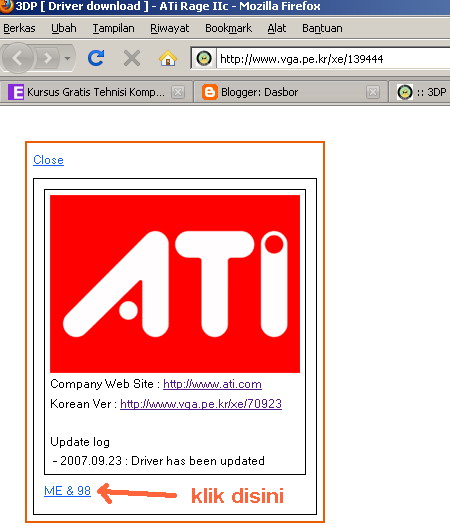
Kemudian, anda tinggal klik driver yg dibutuhkan, misal video driver (VGA), maka secara otomatis 3DP Chip akan mencarikan link driver untuk anda download. Berikut Contoh gambarnya....


Dan Driver siap untuk di download, kebetulan Bang Yuzz menggunakan IDM untuk download agar lebih cepat dan berikut gambarnya....


Syaratnya anda harus online internet, maka segalanya akan menjadi lebih mudah...

Selamat mencoba ...

Cara Mengatasi Keyboard dan Mouse Tidak Terdeteksi

Kali ini Bang Yuzz akan posting tentang Cara Mengatasi Keyboard dan Mouse Tidak Terdeteksi. Kasus ini mungkin sering dialami oleh rekan2x tehnisi. Langsung saja kita  menuju ke TKP,,,hihiw

Penyebab Keyboard dan Mouse Tidak Terdeteksi :
1. Kemungkinan keyboard atau mouse memang mengalami kerusakan.
2. Kemungkinan port keyboard atau mouse di mainboard mengalami kerusakan.

Untuk keyboard atau mouse yg rusak, kita tinggal ganti aja keyboard atau mouse yg rusak tersebut

Sedangkan untuk port keyboard atau mouse di mainboard yg rusak ada beberapa kemungkinan :


1. Port keyboard mouse sudah longgar, sehingga sambungan menjadi tidak sempurna. Ini bisa terjadi jika kita sering lepas pasang keyboard ataupun mouse.
Solusinya adalah dengan mengganti port keyboard mousenya.

2. Tegangan 5 volt untuk catu daya keyboard hilang. Ini biasa disebabkan oleh sekring ataupun komponen dengan simbol L yg putus. komponen dengan simbol L ini sama dengan sekring. Letaknya disekitar port keyboard, biasanya dibelakangnya. Cek komponen ini, jika rusak ganti atau langsung di hubungkan aja dengan kabel serabut 1 biji.

Oya... kabel keyboard mouse kan ada 4, yg tiga keluar tegangan 5 volt dan yg satunya ground. 5 volt pertama catu daya, dan lainnya sebagai data.

3. Tegangan 5 volt hilang karena IC Chip Controller Keyboard Mouse Rusak. Chip Controller Keyboard Mouse yg biasa dipakai di mainboard yaitu : ITE dan WINBOND. Contoh serinya IT8702F-A dan 83977EF-AW, dan masih banyak seri lainnya. Ukuran Chip ini 1 x 1,5 cm dan letaknya masing2x mainboard berbeda.
Solusi : ganti chip controller keyboard mouse.
Berikut contoh gambarnya :


Atau kalau anda kesulitan untuk mengganti chipnya, pakai aja konektor USB to PS-2.


Selamat mencoba , semoga berhasil.....

Cara Membobol Password Windows XP dengan Safe Mode

Mungkin anda pernah nemui kasus, windows terpassword, padahal anda harus masuk ke windows untuk cek virus, misalnya. Sedangkan anda atau pemiliknya lupa passwordnya. Tidak usah khawatir, untuk Membobol Password Windows, Berikut ulasannya,,,
Chekidot,,,,,!!!!

1. Hidupkan Komputer dan tekan - tekan tombol F8 untuk memunculkan boot option windows.

2. Jika sudah muncul boot optionnya, pilih " SAFE MODE "


3. Tunggu sebentar sampai tampilan loginnya keluar.
Nah disini kunci dari trik ini, dalam Windows XP biasanya ada tiga jenis account yaitu Administrator yang memegang penuh sistem operasi, User biasa yang bersifat Administrator dan Guest ( tamu ). Dalam hal ini password milik user selain administrator lah yang akan dibobol .

Kebanyakan penggunaa windows XP tidak tahu dengan user administrator, padahal user administrator memegang penuh akses terhadap windows XP, biasanya pengguna windows XP jarang sekali memakai user administrator ini, apalagi memberi password.
Dan ingat Trik ini hanya bisa dilakukan jika user administrator tidak di beri password. 

Jika ternyata di password ada cara lain . Jika tidak dipassword, Login sebagai administrator.

4. Jika telah berhasil login, maka Hak akses penuh sudah ada ditangan. Untuk merubah password user klik di Start lalu Control Panel kemudian pilih User Account. Pilih user account yang akan dibobol passwordnya, sebagai contoh pada gambar di bawah ini user “Deka Handayani” 


5. Setelah di klik pada bagian selanjutnya pilih "remove password" untuk mengosongkan password user, Kemudian pilih "confirm remove password"


 6. dan Pasword user Windows XP telah berhasil dibobol. Disini anda juga bisa memberikan password baru pada user target.

Untuk menghindari trik ini dapat dilakukan pada komputer anda. Saya sarankan untuk memberi password pada user administrator anda.

Semoga bermanfaat.

Cara Membobol Password Windows XP

kali ini Bang Yuzz akan membahas tentang Cara Membobol Password Windows XP, tapi tidak perlu lewat SAFE MODE tapi lewat booting normal biasa...

1. Hidupkan komputer seperti biasa. Tunggu sampai muncul jendela login ...


2. Tekan CTRL ALT DEL 2 (dua) kali, maka akan muncul jendela login dalam bentuk klasik.


3. Ketikkan di Username : administrator, dan password dikosongkan aja... trus klik OK.

4. Windows akan login dengan user Administrator.Kemudian klik di Start lalu Control Panel kemudian pilih User Account. Pilih user account yang akan dibobol passwordnya, sebagai contoh pada gambar di bawah ini user “Deka Handayani” 


5. Setelah di klik pada bagian selanjutnya pilih "remove password" untuk mengosongkan password user, Kemudian pilih "confirm remove password"

6. Dan Pasword user Windows XP telah berhasil dibobol. Disini anda juga bisa memberikan password baru pada user target.

Untuk menghindari trik ini dapat dilakukan pada komputer anda. Saya sarankan untuk memberi password pada user administrator anda.

Semoga bermanfaat.